家族の写真アーカイブを任されることになった人は、いつか「これはどこに置くべきか」と考えます。現実的な答えは3つあります。単純な外付けドライブ、NAS機器、クラウドストレージサービスです。どれも、ある家族には賢明な選択で、別の家族には向きません。そのためこの比較は、1つの勝者ではなく「あなたの家庭次第」で終わります。
この記事は、決める段階の人向けです。それぞれの選択肢にお金と手間がどれだけかかるか、そして何かが起きたときにどうなるかを紹介します。
3つの選択肢
外付けドライブ
Macにつなぐ単体のドライブ。最も安く、最もシンプルで、ほとんどの家族がすでに持っている選択肢。
NAS機器
自宅のネットワーク上にある小型の箱で、複数のドライブを通常は冗長構成で保持し、1台のドライブが故障してもすべてを一緒に失わない。
クラウドストレージ
他人のサーバー。どこからでもアクセスでき、アクセスしたい限り継続的な支払いが発生する。
3つのどれも、上位の選択肢ではありません。NASは、お金と設定時間を払って冗長性を得ます。クラウドは、継続的な支払いと、他人にファイルを持たせることを引き換えに、どの端末からでもアクセスできる状態を得ます。
コスト、複雑さ、故障モード
数年経ってから特に重要になるのは最後の2行です。ドライブが故障したら何が起きるか、サービスの背後にある会社が方向転換したら何が起きるか、という点です。
| 重要な点 | 外付けドライブ | NAS機器 | クラウドストレージ |
|---|---|---|---|
| 初期コスト | 最も低い。ドライブ1台、購入1回 | より高い。機器本体と複数のドライブ | 通常は0ドルから開始 |
| 継続コスト | 容量が必要になるまでなし | 時々のドライブ交換以外はなし | 継続的なサブスクリプション。ライブラリが増えるほど上がる傾向 |
| セットアップ | つなぐだけ。数分。 | ネットワーク設定、冗長構成の選択、ドライブのフォーマット。半日、場合によってはそれ以上。 | アカウント作成とアップロード。始めるのは簡単だが、家庭の回線での大きなアーカイブは終わるのに時間がかかる。 |
| アクセス | 物理的につながれた1台の端末のみ | 自宅のネットワーク上の全員。追加設定で外部からも可能 | インターネット接続があれば、どの端末からでも、どこからでも |
| ドライブ・機器が故障したら | 単一障害点。そのドライブが故障するとすべてが失われる場合がある | 1台のドライブが故障してもたいていデータは失われないが、箱自体が故障する可能性は残る | 冗長性はプロバイダーの問題であり、運営方法のそれ以外のすべても同じ |
| 会社が料金を変更したり閉鎖したりしたら | 該当なし。ハードウェアを所有している | 該当なし。ハードウェアを所有している | 本物のリスク。値上げ、無料枠の縮小、サービス終了は、期限までにすべてを書き出す慌てた作業を招くことがある |
単純な外付けドライブを選ぶ理由
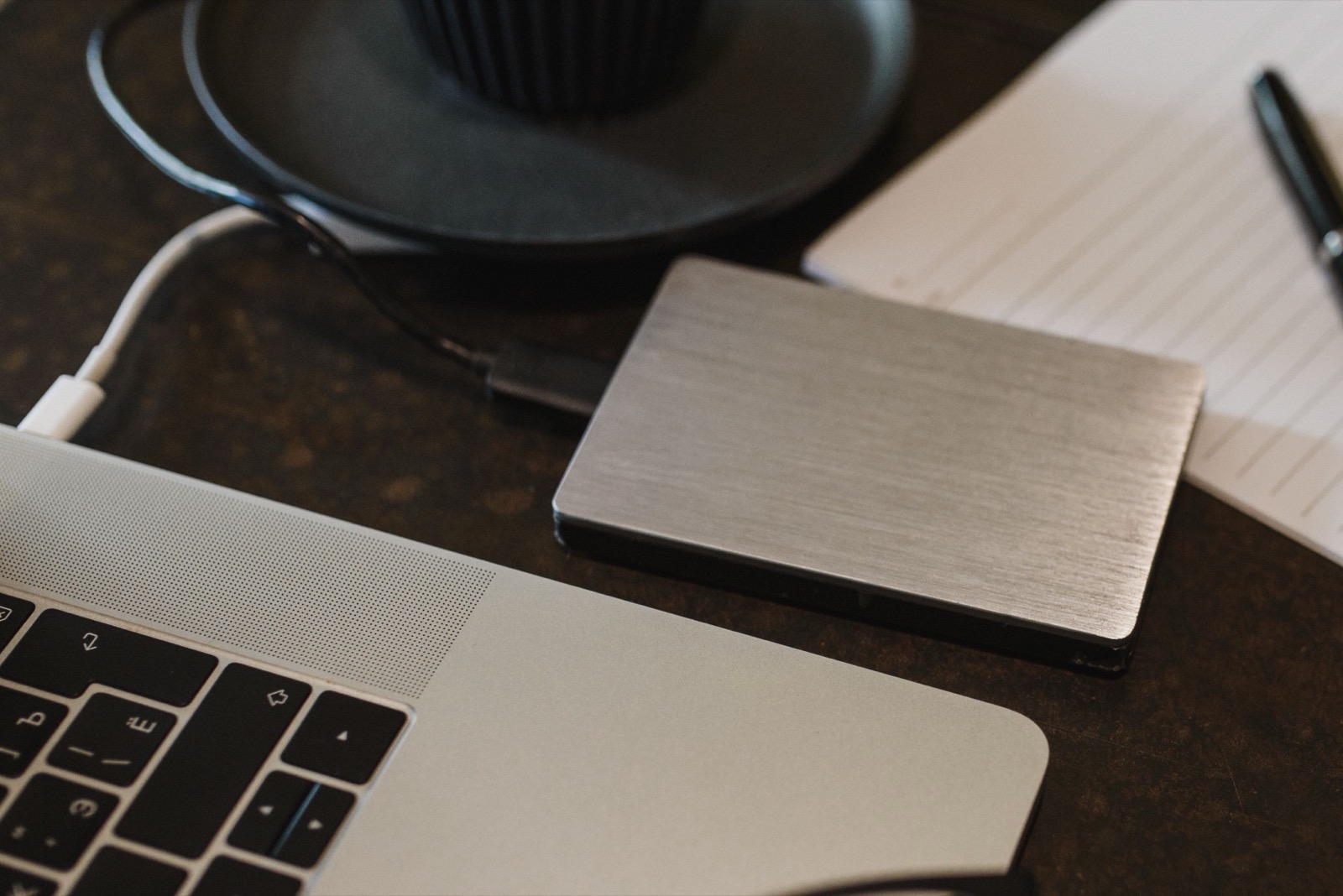
単体の外付けドライブは、散らばった端末から20年分の写真を1か所に集める最も安い方法で、多くの家族にとって「1か所にまとまっている」ことが重要な節目です。設定もアカウントも必要ありません。限界は表にある通りで、ドライブは故障します。特に持ち歩かれたり、落とされたり、何年も動かし続けられたりしているドライブはそうです。単純な外付けドライブは、良い一次コピーにはなりますが、唯一のコピーには向きません。
NASを選ぶ理由
家庭向けのNASは、あなたが何かを覚えておく必要のない冗長性で、コストとセットアップ時間の分を取り戻します。冗長構成のドライブなら、1台が故障しても写真は失われません。故障したドライブを交換すれば、アレイが再構築されます。また、ほぼすべての複数人のアーカイブにある問題、つまり複数の人が複数の端末から、ドライブを手渡しすることなくアクセスしたいという問題も解決します。
トレードオフは手間とお金です。ドライブの数と冗長レベルを決め、初期セットアップを行うのは10分の作業ではありません。写真を1つのフォルダにまとめたい1人の家庭には、その仕事に対して大がかりすぎます。複数の人が自分のスケジュールで同じアーカイブにアクセスする家族では、正しいツールに見えてきます。
クラウドストレージを選ぶ理由
クラウドの利点はアクセス性です。写真は、インターネット接続があるどの端末からでも見られ、ケーブルも、ドライブを持っている人との調整も要りません。異なる都市に分かれた家族にとって、それは大きな意味を持ちます。
欠点は、支払いが無期限に続き、他人にファイルを持たせることです。アーカイブが無料枠を超えて増えると請求額が上がり、アクセスは1つの会社のアプリ、料金、アカウント復旧を通ることになります。これは、クラウドを唯一のコピーにしない理由になります。
では、どれを選ぶべきか
これを正しくやっている家族の多くは、少なくとも2つを組み合わせています。3つはそれぞれ違う形で故障するからです。ドライブの故障はクラウドアカウントに影響しません。クラウドの料金変更はクローゼットのNASに影響しません。同じ部屋にあるドライブとNASを両方奪う火事も、オフサイトのコピーには及びません。
その組み合わせが3-2-1ルールで、バックアップガイドで解説しています。3つのコピーを、2種類の記録媒体に、1つはオフサイトに置くというものです。一次コピー(多くの場合ドライブかNAS)を決めたら、そのセクションを読んで、保存先の選択をバックアップ計画に変えてください。受け入れられる故障の組み合わせを選びましょう。
よくある質問
外付けドライブ単体で十分ですか?
十分ではありません。1台のドライブは、アーカイブを保管する最も安く、最もシンプルな場所ですが、1回の故障、落下、盗難で、その中のすべてが失われます。良い一次コピーにはなりますが、唯一のコピーには決してすべきではありません。
家族の写真アーカイブにNASは必要ですか?
アクセスが必要な人が2人以上いる場合、あるいは何も考えずに冗長性を確保したい場合は、価値があります。トレードオフは、セットアップの時間と、単体ドライブより高いコストです。
クラウドストレージだけに頼るリスクは何ですか?
ライブラリが無料枠を超えて増えるほどコストが上がる傾向があること、そして数十年分の写真へのアクセスが、1つの会社のアプリ、料金、アカウント復旧を通ることです。クラウドが唯一のコピーである場合にだけ問題になります。
これらを複数同時に使うことはできますか?
できます。これを正しくやっている家族の多くが実際にそうしています。NASか一次ドライブを作業用コピーとし、クラウドをオフサイトのバックアップにするのが、実践としての3-2-1ルールです。
すでにクラウドバックアップがあるなら、NASは必要ですか?
必ずしも必要ではありません。NASは高速なローカルアクセスと、1台のドライブの故障に対する保護を提供します。クラウドは、自宅での火事や盗難を生き延びるオフサイトコピーを提供します。クラウドがどこにもある唯一のコピーなら、ローカルドライブを追加してください。